บางที server ปลายทางอาจจะเป็น windows และมี folder เป็นภาษาไทย
และการใช้งาน fileZilla เพื่ออัฟไฟล์ โดยไม่ได้ตั้งต่าใดๆ อาจจะทำให้ การอ่านโฟร์เดอร์ภาษาไทยเป็นภาษาต่างยึกยือ และเข้าใช้งาน folder นั้นๆไม่ได้
มีวิธีแก้ไขง่ายๆ คือ
เราไปที่ menu แฟ้ม(File) --> จัดการที่อยู่
เลือกไปที่ tab รหัสตัวอักษร แล้วเลือกหัวข้อ Use custom charset
จากนั้นตั้งรหัสตัวอักษรเองเป็น windows-874
บันทึก และลองทดสอบ เชื่อมต่อใหม่ เท่านี้ folder ปลายทางเราก็จะเป็นภาษาไทยและเข้าใช้งานได้แล้วครับ

11 July 2018
เปลี่ยนรหัสผ่าน Mysql ใน xampp สำหรับ Mac
การเปลี่ยน รหัสผ่าน MySQL ใน XAMPP
จากนั้นเข้าไปเซ็ทค่าในตัว phpmyadmin
– เข้าไปที่ http://localhost/phpmyadmin > user แล้วทำการเลือกเปลี่ยนรหัส
เข้าไปถ้ามีการแก้ไขตัว root ต้องไปทำการแก้ไฟล์ config ของ mysql ที่
xampp\phpMyadmin\config.inc.php
โดยเข้าไปแก้ที่บรรทัด
$cfg[‘Servers’][$i][‘password’] = ‘รหัสผ่านใหม่’;
รีสตาร์ท ตัว xampp
sudo /Applications/XAMPP/xamppfiles/xampp securityเพื่อแก้ไข รหัสผ่านของ Mysql
27 March 2018
วิธีการทำ Redirect HTTP to HTTPS โดย .htaccess หรือ php
การเรียกใช้งานเว็บไซต์ทั่วไป จะเรียกผ่าน Protocal HTTP แต่เมื่อมีการติดตั้ง SSL สำหรับเว็บไซต์แล้ว ควรจะต้องทำการตั้งค่าการใช้งานให้บังคับใช้ SSL ซึ่งก็คือ บังคับให้ใช้งาน HTTPS นั่นเอง ดังนั้น หากลูกค้าไม่ได้ทำการ Redirect การเรียกใช้ Website ทั่วไป ก็จะชี้ไปที่ HTTP ที่เป็นค่าเริ่มต้น ไม่ใช่ HTTPS เพราะฉะนั้นทางทีมงาน SSL.in.th จึงแนะนำให้ทำ Redirect สำหรับ Website ของลูกค้าด้วยเช่นกัน เพื่อความปลอดภัย และเรียกใช้ SSL Certificate ทุกครั้งที่ถูกเรียกใช้งานโดยเราแนะนำอยู่ 2 วิธีต่อไปนี้ คือ ใช้ .htaccess และ php
- PHP Code redirect
function redirectTohttps()
{
if($_SERVER['HTTPS']!=”on”)
{
$redirect= “https://”.$_SERVER['HTTP_HOST'].$_SERVER['REQUEST_URI'];
header(“Location:$redirect”);
}
}
?>
- .htaccess file code
RewriteEngine on
RewriteCond %{HTTPS} off
RewriteRule (.*) https://yourdomain.com/$1 [R=301,L]
------------------------------------------------------------------------------------
credit : https://netway.co.th
-----------------------------------------------------------------------------
21 March 2018
IPXX ค่ามาตรฐานกันน้ำกันฝุ่น ตัวเลขบ่งบอกอะไรบ้าง
เดี๋ยวนี้ เทคโนโลยีใหม่ๆ โดยเฉพาะอุปกรณ์มือถือ มักจะมาพร้อมกับฟีเจอร์กันน้ำกันฝุ่น ที่จะถูกกำกับด้วยค่ามาตรฐาน IP เช่น IP65, IP67 แล้วค่าตัวเลขมันคืออะไรบ้างล่ะ วันนี้ไทยแวร์จะมาไขข้อข้องใจนี้ ให้ชมกัน
ก่อนอื่นเลย ก็ต้องขอบอกก่อนว่าค่า IP (Ingress Protection) เป็นค่ามาตรฐานในการวัดการกันน้ำและฝุ่นของอุปกรณ์อิเล็กทรอนิกส์ ซึ่งค่า IP ประกอบไปด้วยตัวเลขทั้งหมด 2 ตำแหน่งด้วยกัน
- ตำแหน่งแรก IPXX จะบอกเกี่ยวกับค่าการป้องกันต่อของแข็ง (ฝุ่น)
- ตำแหน่งที่สอง IPXX จะบอกเกี่ยวกับค่าการป้องกันต่อของเหลว (น้ำ)
ซึ่งค่าการป้องกันต่อของแข็งมีด้วยกันทั้งหมด 7 ระดับ และของเหลวมีทั้งหมด 9 ระดับ เรามาดูกันดีกว่าครับว่าค่าตัวเลขต่างๆ จะมีความหมายแตกต่างกันอย่างไรบ้าง
IPXX ค่าในตำแหน่งแรก กันของแข็ง (พื้นผิวต่างๆ ฝุ่น)
| ระดับ | ค่าความป้องกันต่อวัตถุ | คำอธิบาย | ภาพประกอบ |
| 0 | ไม่สามารถป้องกันได้เลย | ไม่กันอะไรเลย ทุกอย่างผ่านมาได้หมด |  |
| 1 | >50 mm | ป้องกันพื้นผิวที่ค่อนข้างใหญ่ เช่น หลังมือ |  |
| 2 | >12.5 mm | ป้องกันนิ้วมือ หรือวัตถุที่คล้ายๆ นิ้วมือ |  |
| 3 | >2.5 mm | ป้องกันพวกสายไฟหนาๆ หรือตะปู |  |
| 4 | >1 mm | ป้องกันสายไฟเส้นเล็ก หรือไขควง |  |
| 5 | ป้องกันฝุ่นได้ | ป้องกันฝุ่นได้ แต่ยังไม่ทั้งหมด |  |
| 6 | ป้องกันฝุ่นได้ 100 เปอร์เซ็นต์ | สามารถป้องกันฝุ่นได้ 100 เปอร์เซ็นต์ |  |
IPXX ค่าในตำแหน่งหลัง กันต่อของเหลว (น้ำ)
| ระดับ | ค่าความป้องกันวัตถุ | ภาพประกอบ |
| 0 | ไม่สามารถป้องกันได้เลย | |
| 1 | กันหยดน้ำได้ |  |
| 2 | กันน้ำที่ถูกฉีดมาแบบเอียงใน 15 องศา |  |
| 3 | กันน้ำที่เป็นเสปรย์ได้ |  |
| 4 | กันละอองน้ำได้ (น้ำเข้าเล็กน้อย) |  |
| 5 | กันการโดนฉีดน้ำได้ (น้ำเข้าเล็กน้อย) |  |
| 6 | กันการโดนฉีดน้ำได้ดีกว่าในระดับที่ 5 |  |
| 7 | สามารถจมน้ำได้ 1 เมตร | 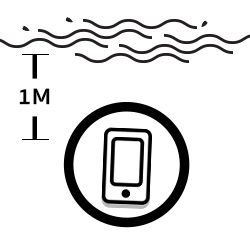 |
| 8 | สามารถจมน้ำได้ 3 เมตร | 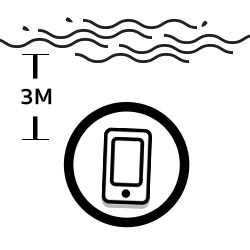 |
ซึ่งในสมาร์ทโฟนรุ่นใหม่ๆ ก็จะมีค่า IP อยู่ที่ 67 ซึ่งหมายความว่า สามารถป้องกันฝุ่นได้แบบ 100 เปอร์เซ็นต์และกันน้ำได้ในความลึกประมาณ 1 เมตร
ที่มา : www.dsmt.com
---------------------------------------------------
credit : https://tips.thaiware.com/452.html
---------------------------------------------------
20 March 2018
excel ยกเลิกการ เปลี่ยนเซลล์ให้เป็น format date โดยอัตโนมัติ
เราคงเคยเจอปัญหา เวลาใช้งาน Excel แล้ว พิมพ์ตัวเลข แล้วอยากให้ format หรือว่ารูปแบบการใส่ข้อมูลเรายังคงเดิม และไม่เปลี่ยนแปลงหรือเปล่าครับ
นั้นแหละครับ ปัจจุบันผมเจอปัญหาที่เวลาเราใส่ตัวเลขเข้าไปแล้ว Excel ทำการเปลี่ยน ตัวเลขที่เรา ใส่ใน cell เป็นวันที่โดยอัตโนมัติ เราต้องมาเสียเวลาเปลี่ยน format type ให้กลับมาเป็นเป็น รูปแบบที่เราต้องการ
วันนี้เรามาดูวิธีง่ายๆ เพื่อให้ Excel ไม่ทำอะไรกับ cell ที่เรา กรอกข้อมูลกันครับ ผมหาวิธีการเจอมาเลยนำมาให้เพื่อนๆใช้งานกันครับ
-----------------------------------------------------------------------------------------------------
เพื่อทำให้การใส่วันที่ทำได้ง่ายขึ้น Excel Online จะเปลี่ยน 12/2 เป็น 2-ธ.ค. โดยอัตโนมัติ แต่จะกลายเป็นเรื่องยุ่งยากเมื่อคุณใส่ตัวเลขที่คุณไม่ต้องการให้เปลี่ยนเป็นวันที่ คุณไม่สามารถปิดใช้งานฟังก์ชันนี้ได้ แต่มีสองสามวิธีที่จะเลี่ยงปัญหานี้ได้
ถ้าคุณต้องการเพิ่มตัวเลขจำนวนมากที่มีลักษณะคล้ายวันที่ เช่น เศษส่วน คุณสามารถจัดรูปแบบเซลล์เป็นข้อความได้ ด้วยวิธีนี้ Excel Online จะไม่พยายามเปลี่ยนตัวเลขเหล่านั้นเป็นวันที่
1.เลือกเซลล์ที่คุณต้องการใส่ตัวเลข
2.คลิก หน้าแรก > รูปแบบตัวเลข > ข้อความ
ถ้าคุณมีตัวเลขที่จะใส่เพียงไม่กี่ตัว คุณสามารถหยุด Excel Online ไม่ให้เปลี่ยนตัวเลขดังกล่าวเป็นวันที่ได้โดยใส่สิ่งต่อไปนี้
- อัญประกาศเดี่ยว (') ก่อนที่คุณจะใส่ตัวเลข เช่น '11-53 หรือ '1/47 เครื่องหมายอัญประกาศเดี่ยวจะไม่แสดงในเซลล์หลังจากที่คุณกด ENTER
- ศูนย์และช่องว่างก่อนที่คุณจะใส่เศษส่วนเช่น 1/2 หรือ 3/4 เพื่อไม่ให้ตัวเลขเปลี่ยนเป็นวันที่ เช่น 2-ม.ค.หรือ 4-มี.ค. พิมพ์ 0 1/2 หรือ 0 3/4 ศูนย์จะไม่ค้างอยู่ในเซลล์หลังจากที่คุณกด ENTER และเซลล์จะกลายเป็นตัวเลขชนิดเศษส่วน
หมายเหตุ:
- คุณสามารถใช้การเว้นวรรคแทนเครื่องหมายอัญประกาศเดี่ยวได้ แต่เราแนะนำให้ใช้เครื่องหมายอัญประกาศเดี่ยวถ้าคุณวางแผนจะใช้ฟังก์ชันการค้นหากับข้อมูลนั้น ฟังก์ชัน เช่น MATCH หรือ VLOOKUP จะมองข้ามเครื่องหมายอัญประกาศเดี่ยวเมื่อคำนวณผลลัพธ์
- ถ้าตัวเลขถูกจัดชิดซ้ายในเซลล์ นั่นมักจะหมายถึงว่า เซลล์นั้นไม่ได้จัดรูปแบบเป็นตัวเลข
- หากคุณพิมพ์ตัวเลขที่มี "e" อยู่ภายใน เช่น 1e9 โปรแกรมจะแปลงเป็นตัวเลขทางวิทยาศาสตร์โดยอัตโนมัติ เช่น 1.00E+09 ถ้าคุณไม่ต้องการให้เป็นตัวเลขทางวิทยาศาสตร์ ให้ใส่ประกาศเดี่ยวก่อนตัวเลข เช่น '1e9
---------------------------------------------------------------------------------------------------
credit : support.office.com
---------------------------------------------------------------------------------------------------
11 August 2017
การเปลี่ยนรหัสผ่านผู้ใช้ Raspberry Pi
เราจะรู้กันอยู่แล้วว่าเมื่อเริ่มต้นใช้งาน Raspberry Pi นั้น จะมีการกำหนดค่าเริ่มต้นไว้ว่า
ชื่อผู้ใช้คือ pi และรหัสผ่านคือ raspberry
แต่ทว่าการนำ Raspberry Pi ไปใช้ในงาน Production ถ้าไม่เปลี่ยนรหัสผ่านเลยก็คงไม่เหมาะนัก เพราะอาจจะโดนผู้ไม่ประสงค์ดีแอบเข้ามาทำอะไรกับ Raspberry Pi ของเราได้ ดังนั้นทางที่ดีก็ควรเปลี่ยนรหัสผ่านเพื่อความปลอดภัยกันหน่อย
การเปลี่ยนรหัสผ่านสามารถทำได้ด้วยการพิมพ์คำสั่ง passwd
ระบบจะให้กรอกรหัสผ่านปัจจุบันก่อน แล้วตามด้วยรหัสผ่านใหม่และทวนรหัสผ่านใหม่อีกครั้ง โดยในการกำหนดรหัสผ่านจะไม่มีการแสดงข้อความให้เห็นเพื่อความปลอดภัย เมื่อกำหนดครบแล้วก็เสร็จสิ้นการกำหนดรหัสผ่าน
pi@raspberrypi $ passwd
Changing password for pi.
(current) UNIX password:
Enter new UNIX password:
Retype new UNIX password:
passwd: password updated successfully
--------------------------------------------------------------
credit : http://doc.inex.co.th/r-pi-change-password/
--------------------------------------------------------------
Subscribe to:
Posts (Atom)